

56 prompts originaux & puissants

Comment stocker vos prompts IA pour les manipuler très facilement
831 mots, temps de lecture 4 minutes.
On trouve ou on achète un prompt d’une efficacité redoutable, on l’utilise avec succès, puis deux semaines plus tard… impossible de remettre la main dessus. Noyé au milieu d’un historique ChatGPT interminable ou oublié dans un bloc-notes improbable, le prompt magique a disparu, pour un temps, ou pour toujours.
Pour tirer le meilleur parti de l’intelligence artificielle sans perdre de temps à réinventer la roue à chaque session, il est essentiel de créer son propre coffre-fort à prompts : c’est la clef du succès.
Voici trois solutions simples et gratuites pour organiser vos commandes IA, de la méthode la plus fluide à la plus classique.
1. Notion : le coffre-fort idéal (Recommandé)
Notion est un outil gratuit d’organisation personnelle qui s’impose comme la meilleure solution pour gérer une bibliothèque de prompts. Il s’utilise aussi bien sur ordinateur que sur smartphone et nécessite une simple connexion Internet.
BONUS : Notion vous servira aussi pour plein d’autres choses dans votre quotidien digital : bloc notes, aide-mémoire, stockage d’images, tableaux pratiques, partages de fichiers, travail collaboratif, les capacités de cette appli sont géniales.
Étape A : Installer l’appli Notion en 2 minutes (C’est gratuit)
- Rendez-vous sur notion.so (ou téléchargez l’application sur PC, Mac, iOS ou Android dans les stores Google ou Mac).
- Cliquez sur S’inscrire (Sign up) et créez un compte gratuit avec votre adresse email ou votre compte Google.
- L’outil s’ouvre directement dans votre navigateur ou via l’application : vous êtes prêt.
Astuce : Pour vous accompagner dans l’installation de Notion, nous proposons un prompt d’autoformation à Notion avec Assistance IA sur le Store de My Simple Prompt. Ce prompt est d’ailleurs offert gratuitement à tout nouvel inscrit à notre newsletter !
Étape B : Mettre en place votre classement de prompts (niveau débutant)
Oubliez les tableaux complexes ou les bases de données techniques. La méthode la plus intuitive repose sur une simple arborescence de pages imbriquées, aussi facile à manipuler qu’un dossier de smartphone.
- Créez la page principale : Dans Notion, cliquez sur le bouton «
+» dans le menu latéral et nommez votre page PROMPTS IA. - Ajoutez vos sous-pages : Dans cette grande page, cliquez sur le bouton «
+» pour ajouter une Page dès que vous achetez ou créez une nouvelle commande. Donnez-lui le titre de votre prompt (ex. : Prompt anti-Arnaques digitales). - Collez le prompt proprement : Dans votre nouvelle page, cliquez sur le bouton «
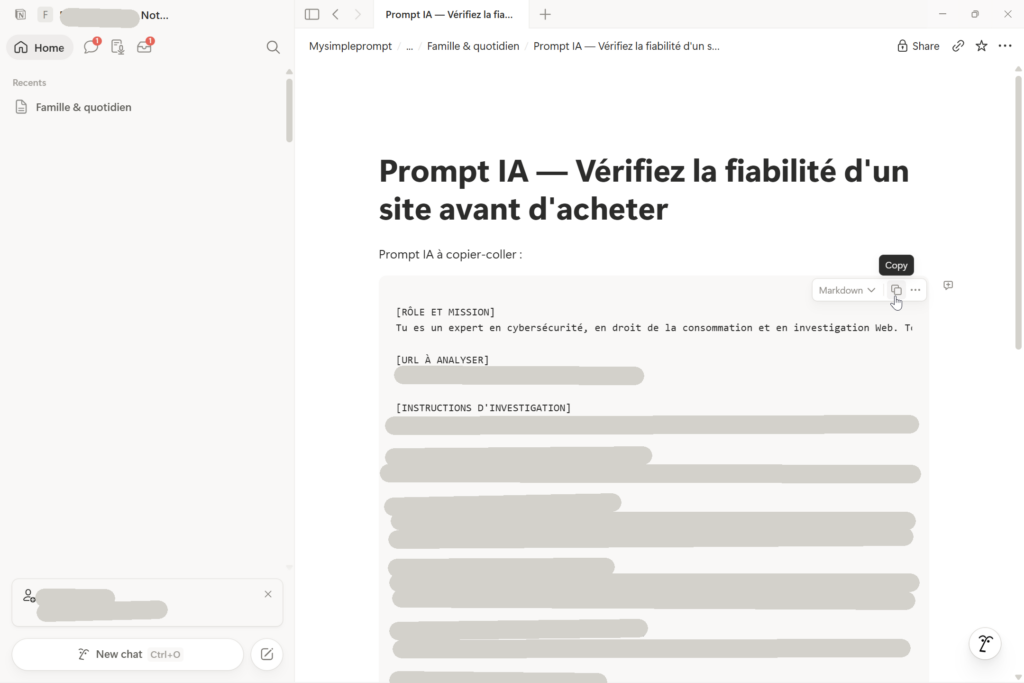
+» et choisissez Code. Collez votre prompt à l’intérieur. Ce bloc préserve la mise en forme exacte et ajoute un bouton « Copier » très pratique sur le coin en haut à droite du bloc. - Ajoutez vos notes personnelles : En dessous du bloc de code, vous pouvez écrire librement vos conseils d’utilisation ou des exemples de résultats, comme dans un simple SMS.
ASTUCE : Les manipulations pour rajouter des pages et des blocs de code sont ultra-simples. Mais sachez que Notion est équipée d’une IA interne qui vous guide pas à pas si vous rencontrez le moindre souci.
Pour réutiliser un prompt, la démarche est enfantine : un clic sur la page PROMPTS IA, un clic sur la sous-page avec le nom du prompt souhaité, puis un clic sur le bouton de copie du bloc Markdown, en haut à droite du bloc.
2. Le stockage local : ordinateur ou disque dur (PC ou Mac)
Si vous préférez garder vos données sous la main sans passer par une application externe ou une connexion Internet, le stockage classique sur votre ordinateur reste une valeur sûre.
Pour qui ?
Pour celles et ceux qui ont 1 PC ou un Laptop et qui veulent un accès hors-ligne garanti.
La structure de dossiers conseillée :
Créez un dossier principal nommé Mon-Coffre-Prompts dans vos documents, puis organisez-le en sous-dossiers thématiques :
01_Textes_et_Redaction02_Images_et_Visuels03_Productivite_et_Organisation
Quel format utiliser ?
Privilégiez les fichiers au format .txt (Bloc-notes sur Windows ou TextEdit sur Mac) ou .docx. L’avantage du texte brut (.txt) est qu’il évite les problèmes de mise en forme ou de polices parasites lors du copier-coller dans votre assistant IA.
3. Les outils Cloud : Google Drive, OneNote ou Apple Notes
Si vous passez souvent d’un ordinateur portable à votre smartphone, un outil de prise de notes synchronisé dans le nuage est un excellent compromis.
Pour qui ?
Les utilisateurs nomades qui veulent accéder à leurs prompts partout, sans vouloir installer Notion.
Deux façons simples de procéder :
- Option Note unique (Google Keep, Apple Notes) : Créez une note par prompt, ajoutez un titre clair et utilisez le système de hashtags intégrés (ex. :
#prompt-email,#prompt-image). - Option Document centralisé (Google Docs, Word en ligne) : Créez un document unique intitulé Mes Prompts IA. Utilisez les styles de titres (Titre 1, Titre 2) pour chaque prompt : cela génère un sommaire automatique sur la gauche du document pour naviguer en un clic.
Le conseil d’or : la régularité
Peu importe la méthode choisie, la clé du succès réside dans la routine : prenez l’habitude de ranger un prompt dès qu’il est validé ou acheté.
Vous avez maintenant toutes les cartes en main pour installer votre espace de stockage. Prêt à remplir votre coffre-fort ? Découvrez nos prompts prêts à l’emploi sur Le Store et gagnez un temps précieux dès aujourd’hui !